Umgebungsfläche 
Umgebungsflächen (Horizontal über Wert) 
!!! abstract "Workshop"
Beginnen Sie mit den horizontalen Umgebungsflächen im Kellergeschoss.
- Schalten Sie das Kellergeschoss alleine sichtbar am Bildschirm.
- Starten Sie die Funktion FLÄCHE DEFINIEREN und ergänzen Sie die Werte in der Eigenschaftsleiste. Die Höhe der Fläche ist 160 cm, gemessen ab der aktuellen Arbeitsebene.


- Zeichnen Sie beide Umrisse der horizontalen Flächen.

Umgebungsfläche (Geneigt über 3 Punkte) 
Neben einer Höhenangabe kann die Art der Eingabe über einen Punkt, über 3 Punkte für schiefe Flächen oder über eine bestehende Fläche erfolgen. In der Eigenschaftsleiste können die Optionen gewählt werden.

!!! abstract "Workshop"
- Starten Sie die Funktion FLÄCHE DEFINIEREN und ändern Sie in der Eigenschaftsleiste die Art der Eingabe auf 3 Punkte.


- Zeichnen Sie den Umriss der Fläche.

- Sie müssen nun bei 3 Punkten der Fläche eine Höhe angeben. Klicken Sie an die Ecke bei P1, geben Sie in der Eingabezeile die Höhe 160 ein und bestätigen Sie den Wert.

Klicken Sie auf den zweiten Punkt P2 und geben Sie ebenfalls die Höhe 160 ein. Beim dritten Punkt P3 geben Sie die Höhe 0 ein.

Umgebungsfläche (Definitionspunkte im 3D) 
Die Definitionspunkte der Fläche können direkt im Modell gewählt werden. So ist die nahtlose Fortsetzung von Umgebungsflächen einfach zu realisieren.
Workshop
- Schalten Sie das Erdgeschoss sichtbar, aber nicht aktuell.
- Die Funktion Fläche ist immer noch aktiv.
- Zeichnen Sie den Umriss der Fläche.

- Schalten Sie ins Solidmodell Ctrl+D und blenden Sie die Kanten ein Ctrl+K. Drehen Sie das Modell fortlaufend so, dass Sie immer den zu wählenden Punkt optimal treffen können.
Punkt 1: Untere Ecke


Die "abgegriffene" Höhe wird in der Eingabezeile hingeschrieben. In diesem Fall ist diese Höhe direkt der gewünschte Wert. Bestätigen Sie den Wert, ohne etwas in die Eingabezeile zu schreiben.Punkt 2: Ecke des Vorplatzes bei der Treppe


Die Umgebungsfläche soll nicht bis exakt zur gleichen Höhe wie der Vorplatz reichen. Den "abgegriffenen" Wert von 264,6 als Information nehmen und den Wert 263 eintragen.Punkt 3: Ecke des Vorplatzes bei der Eingangstüre


Der Vorplatz hat eine Neigung, die Umgebungsfläche soll die Neigung nicht übernehmen. Geben Sie den gleichen Wert wie bei Punkt 2 ein > 263.

Umgebungsfläche (Neigung wie best. Fläche) 
Workshop
- Die Funktion Fläche ist immer noch aktiv, ändern Sie in der Eigenschaftsleiste die Art der Eingabe auf Fläche.

- Zeichnen Sie den Umriss der Fläche. Wählen Sie aus der Eingabehilfe die Zeichnungsfunktion RECHTECK.


- Sie müssen nun eine Referenzfläche angeben. Wechseln Sie dafür ins Solid und klicken auf die eben erstellte Dreiecksfläche.
- Brechen Sie die Funktion mit Esc ab.
- Markieren Sie die beiden Umgebungsflächen, um die fehlende Fläche zu ergänzen.
Mehrfachauswahl: gedrückte Shift -Taste


- Wählen Sie die Funktion AUFBAU.

Je weniger Daten auf dem Bildschirm sind, desto exakter und einfacher können die Punkte gefangen werden. - Starten Sie die Funktion FLÄCHE DEFINIEREN und ändern Sie in der Eigenschaftsleiste die Art der Eingabe auf 3 Punkte.
- Zeichnen Sie den Umriss der Fläche und greifen Sie die 3 Ecken der bestehenden Flächen ab. Beenden Sie die Funktion am Ende.


- Um alle Objekte wieder einzublenden, wählen Sie die Funktion AUFBAU.

Layer zuweisen 
Layerliste 

In diesem Feld wird der aktive Layer gezeigt. Das Objekt, das in diesem Augenblick erstellt wird, ist diesem Layer zugeordnet.
In den Bauteilmasken wird der Layer direkt im Parametersatz gespeichert. Rufen Sie den Parametersatz Wand xyz auf, wird die Wand automatisch dem richtigen Layer zugeordnet.
Beispiel Wand:

Layerverwaltung 
Die Layerverwaltung wird über die Funktion LAYER von der Eigenschaftsleiste oder im Menü FENSTER > LAYER geöffnet.


|
|
|---|---|
 |
Layerhauptgruppe |
 |
Layer ohne Inhalt |
 |
Layer mit Inhalt |
 |
Layer ist aktiv |
 |
Layer ist sichtbar |
 |
Layer ist unsichtbar |
Mit einem Klick auf die rechte Maustaste können verschiedene Manipulationen ausgeführt werden. Dabei wird unterschieden, ob auf einen Layernamen oder in den Hintergrund geklickt wird.


Layer ändern 
Es gibt zwei Möglichkeiten, einen Layer zu ändern.
Auswahl / Layerliste: 
Ein oder mehrere Objekte markieren, dann aus der Layerliste den gewünschten Layer auswählen.
Layerverwaltung / Drag & Drop: 
Den gewünschten Layernamen aus der Layerverwaltung ziehen und auf dem gewünschten Objekt loslassen.
Workshop
- Weisen Sie den erstellten Umgebungsflächen den Layer "Umgebung" zu. Markieren Sie mit der Mehrfachauswahl Shift die Umgebungsflächen (bis auf die vordere schräge Fläche).
Method 1:
Markieren Sie mit der Mehrfachauswahl Shift die Umgebungsflächen (bis auf die vordere schräge Fläche) und wählen Sie in der Layerliste den Layer "Umgebung".

Method 2:
Ziehen sie die "Umgebung" Layer aus der Layerverwaltung auf die übrige Fläche, der noch nicht zugeweisen wurde.

- Kontrollieren Sie, ob die Zuweisungen funktioniert haben.
Öffnen Sie auf dem Layer „Umgebung“ das Kontextmenü und wählen die Funktion ALLEINE AUFBAUEN.

Haben Sie die Zuordnung richtig gemacht, sind nur noch die Umgebungsflächen am Bildschirm.

- Um alle Objekte wieder einzublenden, wählen Sie die Funktion AUFBAU.

Umgebungsflächen 
Workshop
- Schalten Sie das Kellergeschoss alleine sichtbar am Bildschirm und den Layer "Umgebung" aktiv.

- Zeichnen Sie ein Hilfsliniengerüst, um die restlichen Umgebungsflächen des Kellergeschosses zu erstellen. Damit die Bodenplatte mit ihrem Vorsprung nicht in den Weg kommt, wird sie gleich als erstes ausgeblendet.


- Beginnen Sie mit den beiden horizontalen Flächen.
Fläche 1: Höhe 0 Visualisierungsmaterial Wiese 06
Fläche 2: Höhe 160 Visualisierungsmaterial Asphalt 01

a


<li>Löschen Sie die Hilfslinien.
{: style="height:32px;"}
</li>
<li>Die restlichen Flächen müssen dem Erdgeschoss zugeordnet werden. Schalten Sie das Erdgeschoss *aktuell*.
</li>
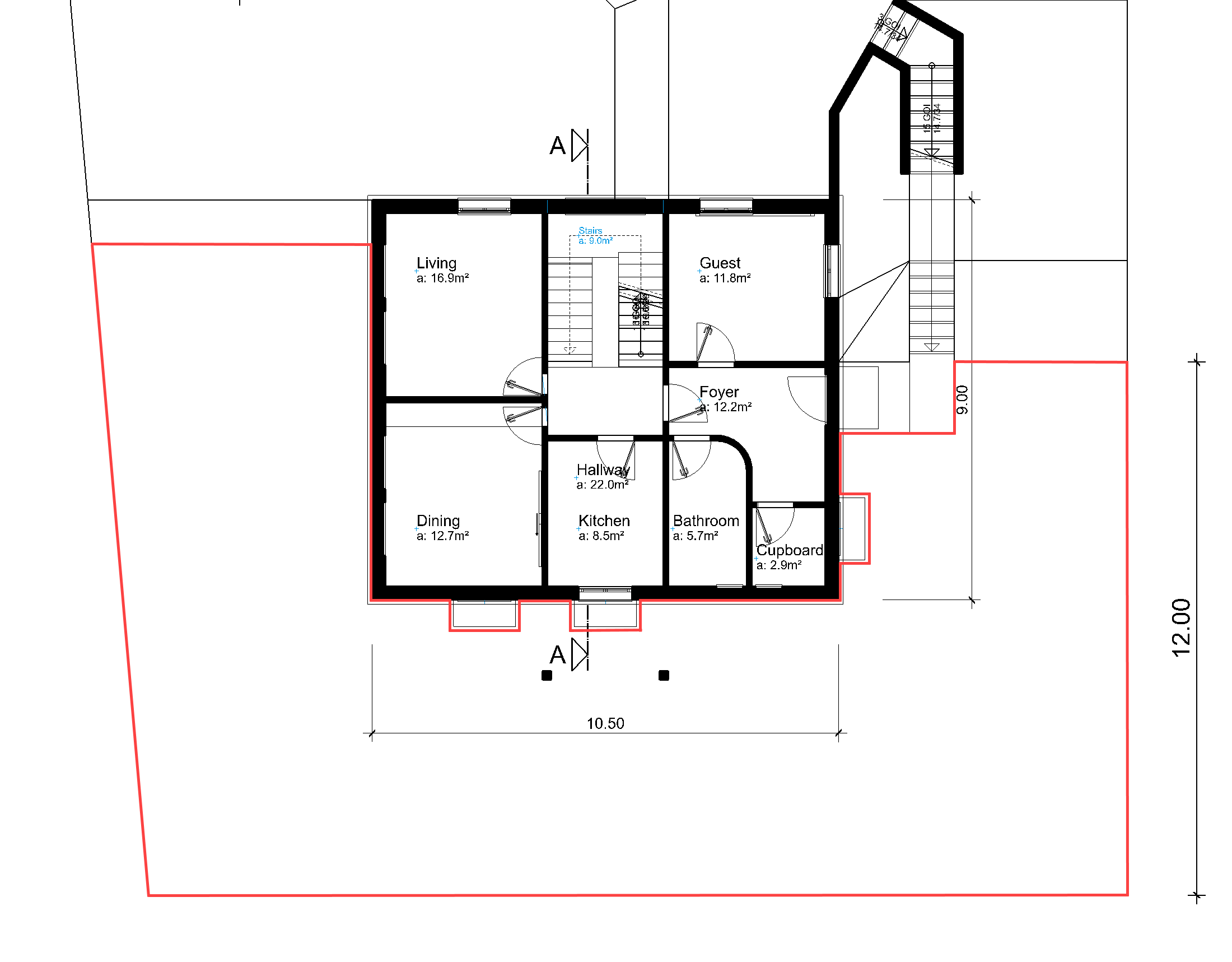
<li>Die Höhe der letzten Fläche ist **3** (wird ab der aktuellen Erdgeschoss Arbeitsebene gerechnet). Zeichnen Sie den Umriss und weisen Sie eine Fläche zu.
</li>
</ol>