3D Konstruktion 
Inhaltsverzeichnis 
Programm starten
Allgemeine Info
Bild drehen, zoomen, verschieben
Fläche definieren
Extrude definieren
Box definieren
Rotationsobjekt definieren
Boolesche Operation
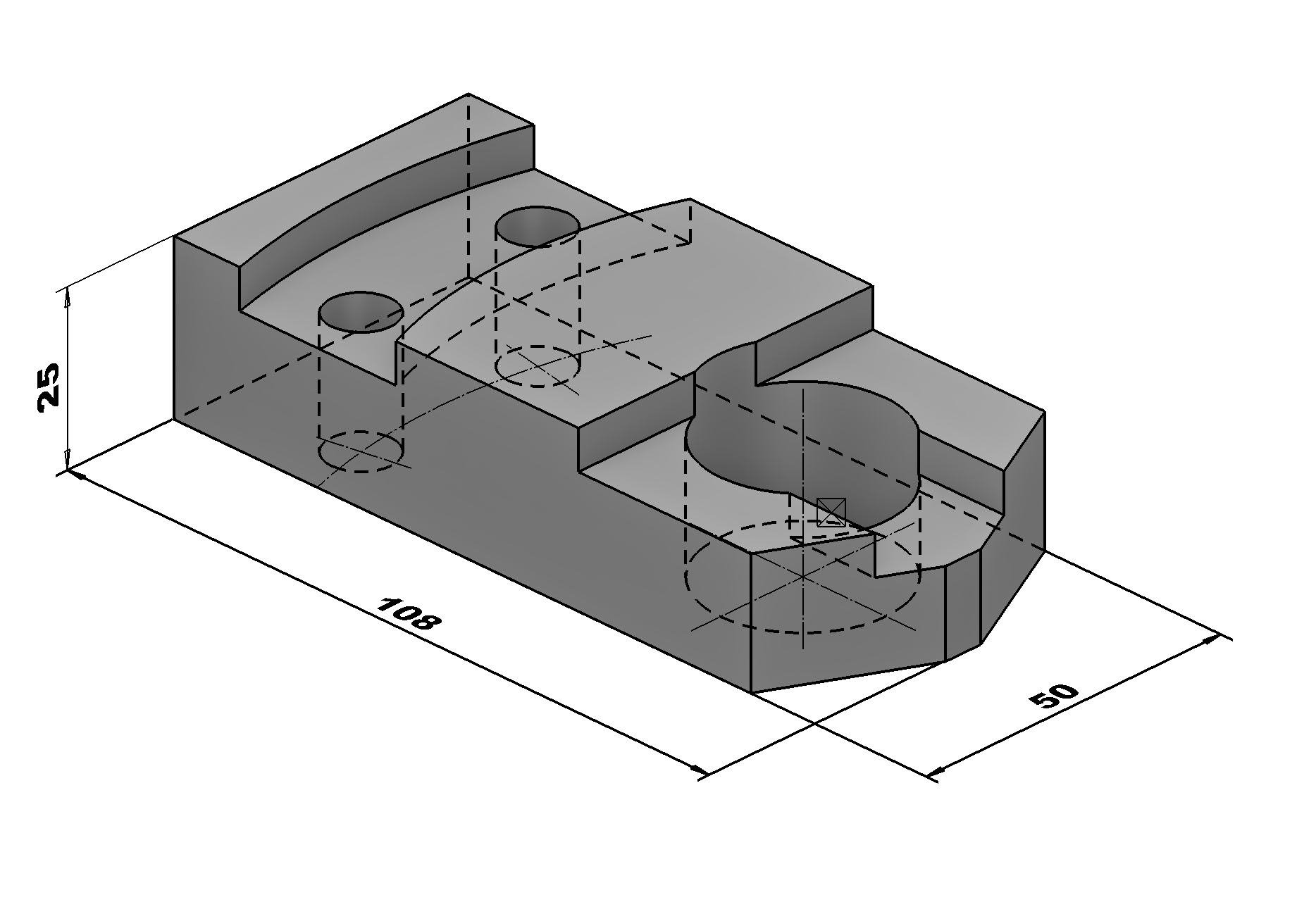
Beispielobjekt
Define views
Define dimensions
Printing / plotting
Übungszeichnungen 
Beispiel - Anschluss 3D
Beispiel - Podest
Beispiel - Schurre
Beispiel - Flansch
Beispiel - Krümmer-Basis
Beispiel - Lasche
Beispiel - 2-Ansichten-Körper
Beispiel - Bolzen
Beispiel - Becher
Programm starten 
Workshop
- Starten Sie das Programm.
Auf dem Desktop sollten Sie dieses Icon finden.
Doppelklick auf das Icon. - Das Programm startet. In der Startmaske sehen Sie eine Fortschrittsanzeige.

Geben Sie dem Programm die Zeit um vollständig zu starten und beginnen Sie erst danach zu arbeiten.
Allgemeine Information 
Wichtige Tastenkombinationen (short cuts) 
Ctrl+B Hintergrundfarbe wechseln
Ctrl+D Solid ein/aus
Ctrl+E Elemente ein/aus
Ctrl+K Kanten ein/aus
Ctrl+T Transparenz ein/aus
Ctrl + pos1 Ausgangslage und Format
Ctrl+Space Ausgangslage aktueller Zoom
For further functions see manual or online help!
In 3D (3D Modell) stehen folgende Fangfunktionen zu Verfügung.
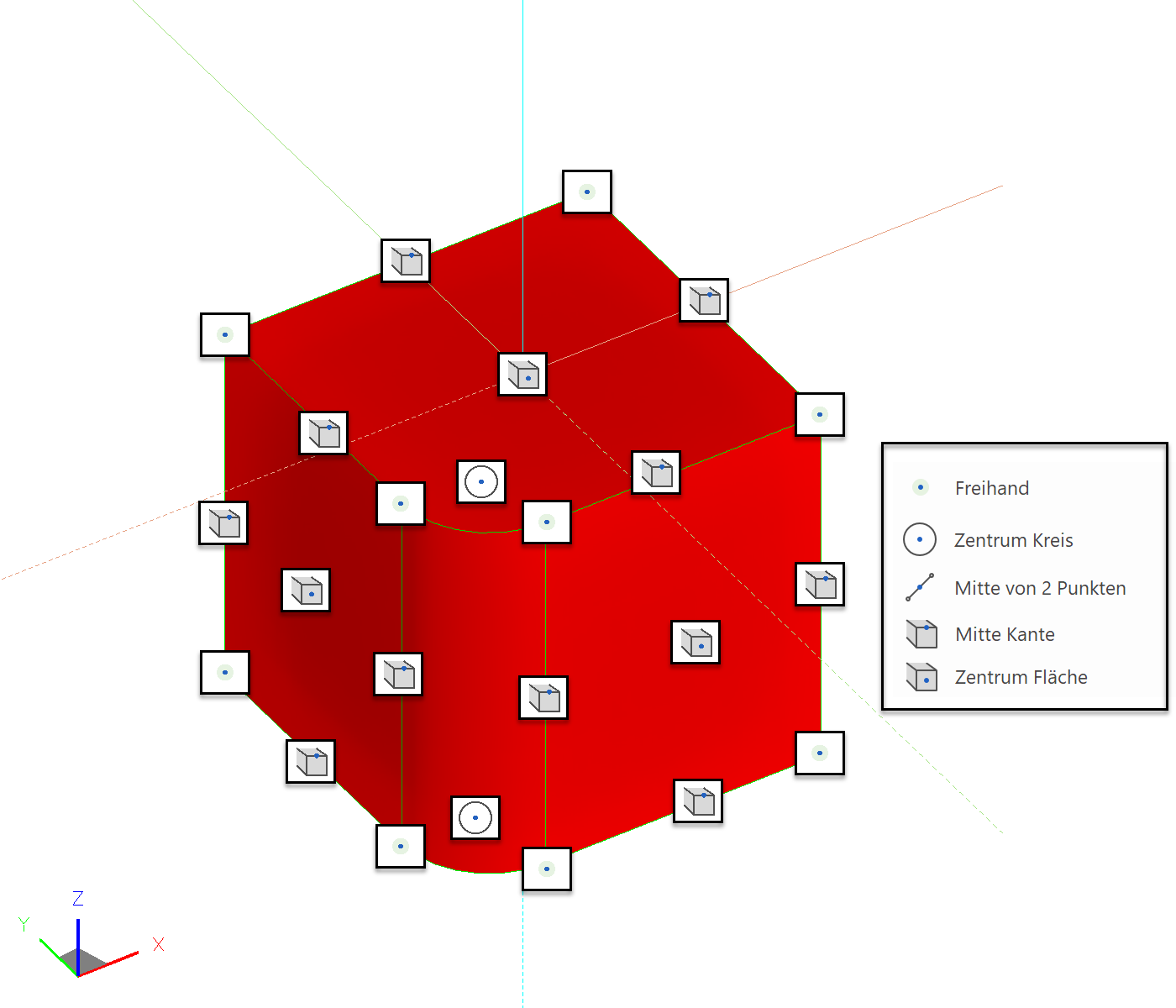
Tipp
ACHTUNG!!
In 3D wird zuerst im Shading, dann im Drahtmodel und zuletzt die 2D Linien gefangen.
Bild drehen, zoomen, verschieben 
Rotate the image in 3D
Wenn Sie die mittlere Maustaste gedrückt halten und die Maus bewegen, drehen Sie das Modell in 3D.
Bild zoomen 
Gleichzeitig Shift + mittlere Maustaste gedrückt halten und die Maus auf und ab bewegen. Nach oben wird das Bild vergrössert, nach unten verkleinert.
Verfügen Sie über eine Maus mit Scroll Rad, so kann mit diesem Rad gezoomt werden.
Dabei wird über die aktuelle Cursorposition gezoomt.
Bild bewegen 
Halten Sie gleichzeitig Ctrl + mittlere Maustaste gedrückt halten und die Maus bewegen Sie die Maus oder bei gedrückter Ctrl -Taste die Pfeiltasten auf der Tastatur ↑ ↓ ← → benützen.
Screen starting position
 oder Ctrl+Space
Diese Funktion wählen Sie, um von einem gedrehten Bild wieder in die Ausgangslage zu kommen. Ausgangslage bedeutet „Sicht normal zur Arbeitsebene“ und „Blattformat zentriert auf Bildschirm“.
oder Ctrl+Space
Diese Funktion wählen Sie, um von einem gedrehten Bild wieder in die Ausgangslage zu kommen. Ausgangslage bedeutet „Sicht normal zur Arbeitsebene“ und „Blattformat zentriert auf Bildschirm“.
Tipp
Möchten Sie die aktuelle Arbeitsebene behalten und nur auf das Format zoomen, können Sie dies über die Funktion ZOOM AUF FORMAT. 
Bilddarstellungen 
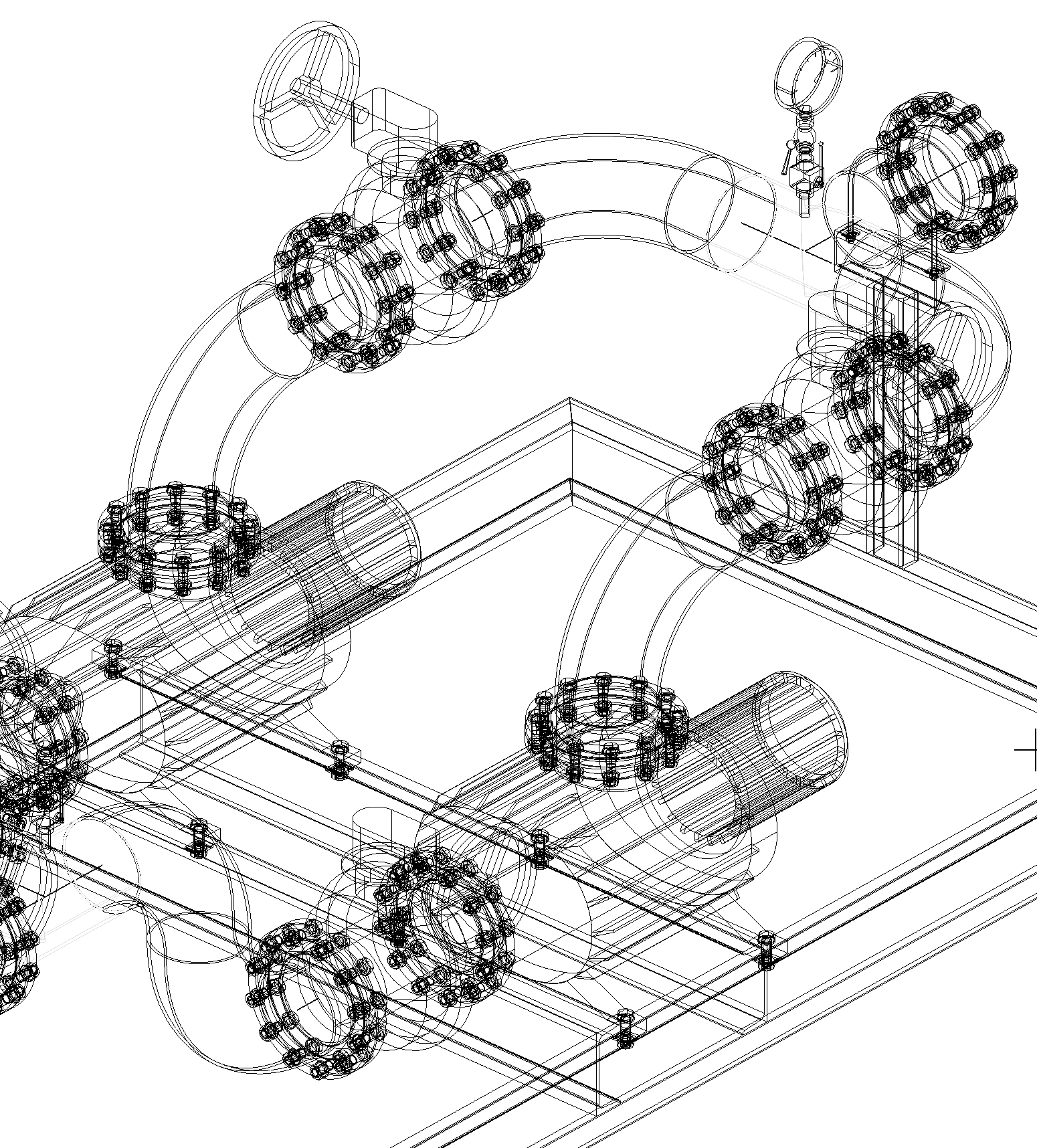
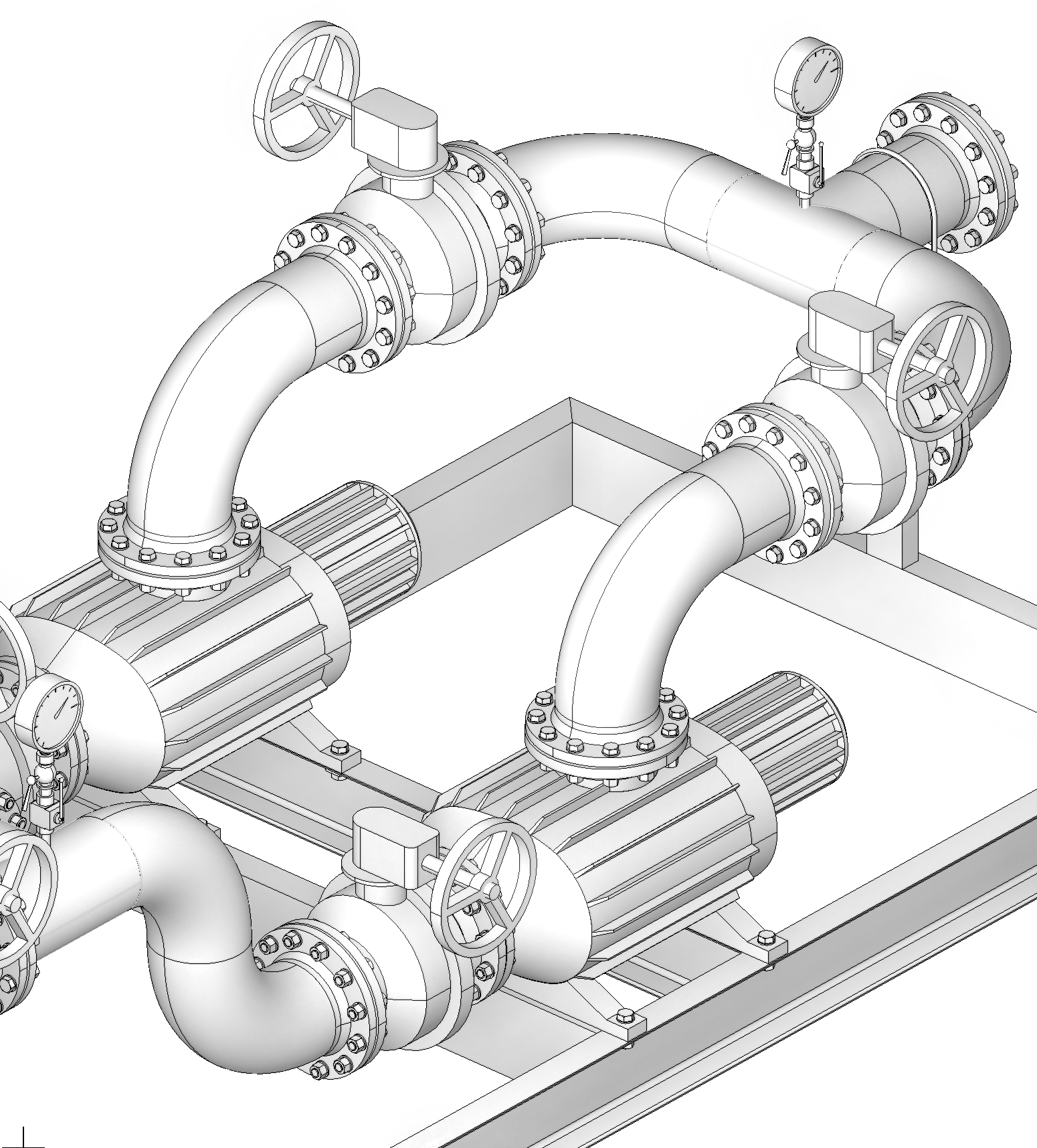
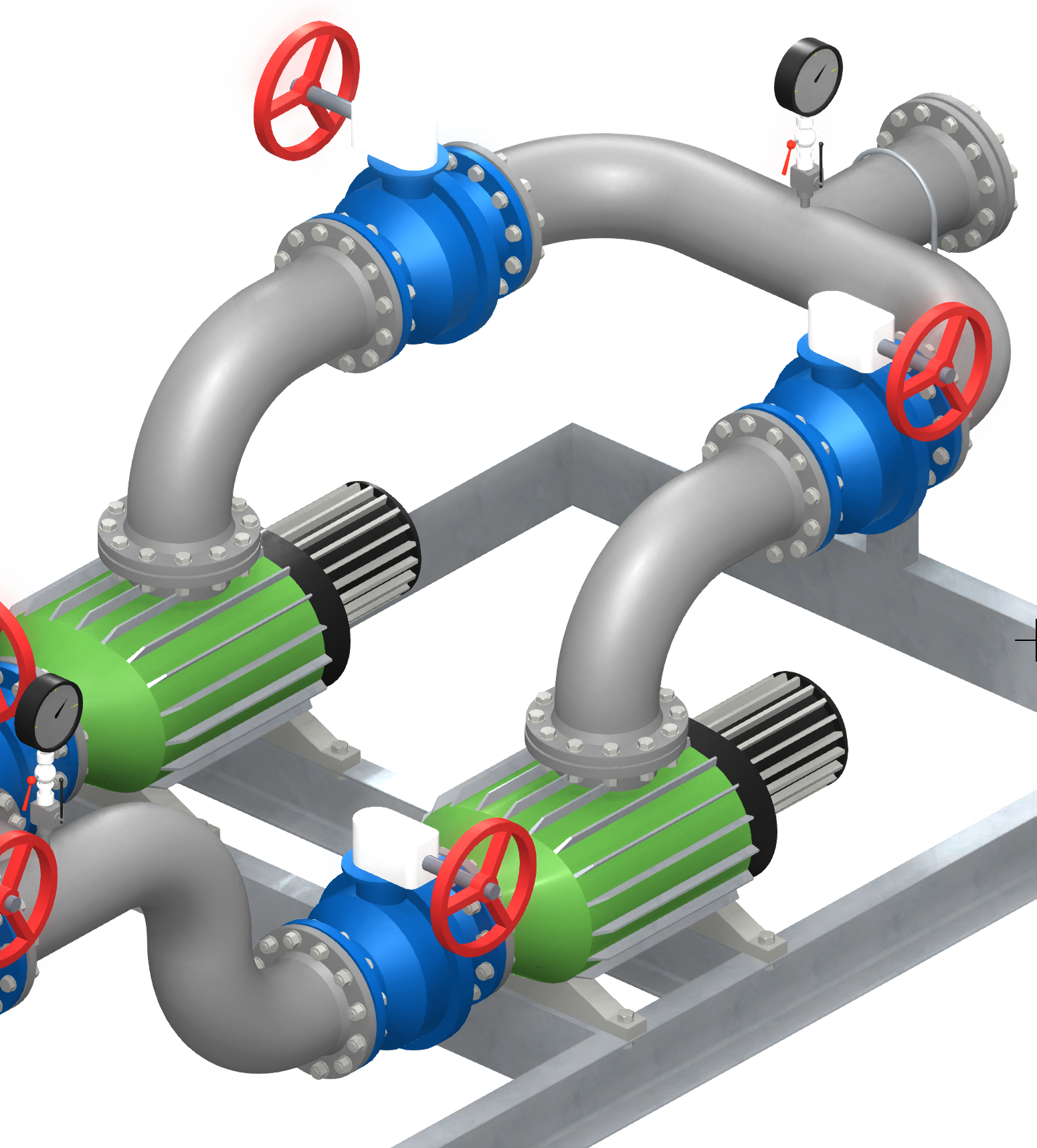
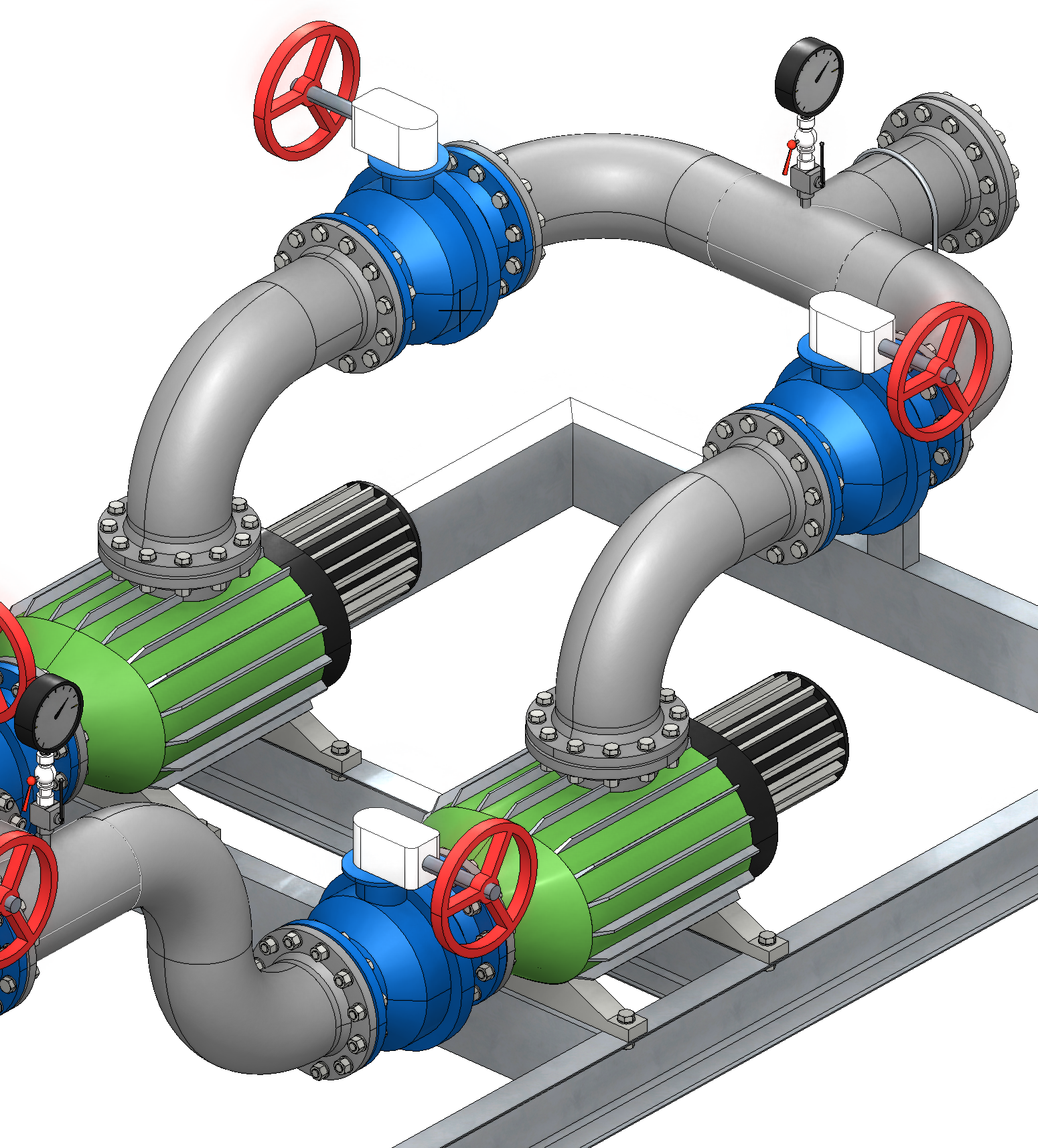
| Drahtmodell | Pixel-Hiddenline | Solidmodell | Kanten |
|---|---|---|---|
| Ctrl+D | Ctrl+H | Ctrl+D | Ctrl+K |
 |
 |
 |
 |
 |
 |
 |
 |