Funktionen 
This section summarises the functions described in the Handbook in Kapitel Kanalisation.
Lastpunkt 


Nennweite (mm)
Höhe1
Höhe2 (Anschlusshöhe)
Höhenbezug: Meereshöhe / ±0,00 / Geschoss
Speicherort der Lastpunkt-Grafiken
Anschlussart: nach oben / horizontal / nach unten
Tipp
Mausklick auf einen Lastpunkt öffnet die Eigenschaftsleiste mit den Werten des betreffenden Lastpunkts.
Schacht 

 Schachtparameter
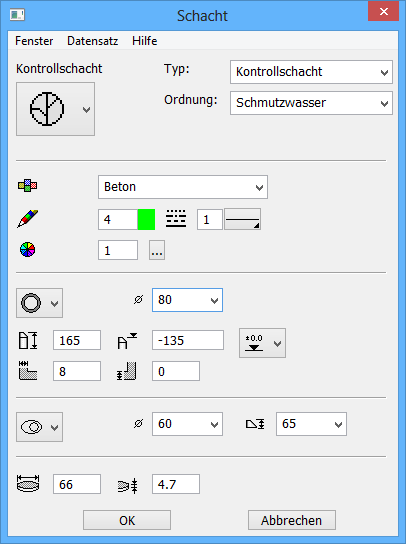
Schachttyp
Geometrie des Schachts: kreisförmig/elliptisch
Dimension (cm)
Schachthöhe (cm)
Oberkante (cm)
Höhenbezug: Meereshöhe / ±0,00 / Geschoss
Konusart: kein / zentrisch / exzentrisch schmal / exzentrisch breit
Konusdurchmesser (cm)
Konushöhe (cm)
Platzieren (drehen usw.)
Der Schacht wird direkt in 3D dargestellt, umschalten in die 2D-Ansicht mit Ctrl + K zeigt die reduzierte 2D-Darstellung.
Tipp
Sickerschacht beschriften: Vorgehen wie bei Kontrollschacht, aber für den Auslauf wiederum einen Einlaufpunkt anklicken. Die Beschriftung wird ebenfalls automatisch generiert, die Einträge des Auslaufs in der Schachtbeschreibung müssen manuell gelöscht werden.
Leitung 


Leitungsparameter
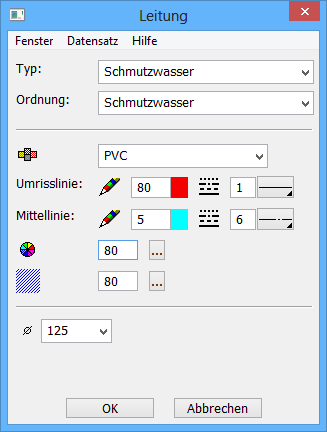
Leitungstyp
Dimension (mm)
Leitung beginnen
Leitung beenden
Leitung zurück
Darstellungsattribute
Es ist wichtig, die Leitungsführung technisch korrekt aufzuzeichnen.
Der Markt kennt keine 60°-Anschlüsse, keine Mehrfach-Abzweiger usw.
Das Programm berücksichtigt die eingegebene Situation, es könnte aber
beim Generieren der Formteile zu unwirklichen Ergebnissen führen.
Zu beachtende Minimalabstände:
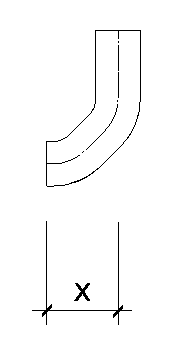
| Nennweite: | Abstand x: |
|---|---|
| 100 mm | 16,0 cm |
| 125 mm | 18,5 cm |
| 150 mm | 20,5 cm |
| 200 mm | 25,5 cm |
| 250 mm | 30,5 cm |
Automatik: Wird eine Leitung senkrecht auf eine andere Leitung gezeichnet, berechnet ELITECAD mit der Funktion DREISTRICH automatisch einen 45°-Abzweiger.
Gefälleberechnung 

Die Gefälleberechnung bestimmt das Sollgefälle des Netzes,
zusätzlich wird eine Netzanalyse durchgeführt.
Die Funktion wird immer nach dem Beenden von Leitung zeichnen
und einfügen (auch mehrteilig) erforderlich.
Fehler in der Analyse (Bsp: Sollgefälle unterschritten) werden mit einem grossen Kreuz markiert, "Muster Information" zeigt die Meldung im Infofenster.
Fehler in der Analyse (Bsp: Sollgefälle unterschritten) werden mit einem grossen Kreuz markiert, "Muster Information" zeigt die Meldung im Infofenster.
Mit "x" wird das Sollgefälle in diesem Bereich aufgehoben.
Höhe setzen 

Mit "Höhe setzen" kann jeder Start- und Endpunkt einer Leitung
in der Höhe verschoben und fixiert werden.
Fixierte Leitungspunkte können mit einer erneuten Gefälleberechnung
in der Höhe nicht mehr verschoben werden, einzig das Sollgefälle
wird korrigiert.
Eine Differenz zwischen wirklichem Gefälle und Sollgefälle ermöglicht
das Einfügen eines Sturzgefälles. (siehe "Sturzgefälle setzen")
Höhenbezug beachten: Meereshöhe / ±0,00 / Geschoss
Mit "x" wird die Fixierung an diesem Punkt aufgehoben.
Dimensionieren 

Die Nennweite der Leitungen kann nachträglich geändert werden.
Nennweite in der Eigenschaftsleiste anpassen, betreffende Leitungen markieren, mit Enter wird die Änderung durchgeführt und die Funktion abgeschlossen.
Tipp
Zur besseren Übersicht Bild in die 3D-Ansicht drehen. (Vertikale Leitungen sind in der Draufsicht kaum markierbar)
Sturzgefälle setzen 

Ein Sturzgefälle überwindet eine grössere Höhendifferenz innerhalb einer kurzen Distanz. Die Funktion setzt voraus, dass eine Differenz zwischen wirklichem Gefälle und Sollgefälle vorhanden ist, diese muss mit "Höhe setzen" definiert werden (welche wiederum einen Punkt in einer Leitung benötigt – siehe Leitung teilen).
Ablauf: das betreffende Leitungsstück anklicken, anschliessend den Ort bestimmen, ab dem das Sturzgefälle berechnet werden soll. Dieser Ort kann mit Fangfunktionen bestimmt oder über "Automatik" vom System festgesetzt werden. Anschliessend wird vom System die Versatzhöhe vorgeschlagen. Für die dritte Abfrage ist der Winkel für den Versatz anzugeben, dieser sollte ein handelsüblicher Wert sein: (Bsp: 30, 45, 67, 87 oder 90):
Wurde der Ort über die "Automatik" bestimmt, wird das Sturzgefälle sogleich eingefügt.
Wurde die Position manuell bestimmt und beträgt der Winkel weniger als 90 folgt die Abfrage:
In welche Richtung versetzen?
Darauf die gewünschte Richtung antippen und das Sturzgefälle wird eingefügt.
Die Leitungsteile unter- und oberhalb des Sturzgefälles übernehmen das Sollgefälle.
Tipp
Vor "Sturzgefälle setzen" unbedingt Arbeitskopie speichern, diese Funktion kann in manchen Fällen nicht rückgängig gemacht werden. Alternative: Sturzgefälle, Leitungsteile unter- und oberhalb löschen, dann neu konstruieren.
Lastpunkt anheben/absenken 

Am Lastpunkt wird je nach Definition die entsprechende Vertikalleitung nach oben
(Anschlüsse von oben), oder unten (Tauchbogen) zugefügt. Die vertikale Verlängerung der Achse ist erst durch das Drehen ins 3D sichtbar.
Vor dieser Funktion muss die Gefälleberechnung aktuell sein.
Zusammenhang Nennweite und Länge der Vertikalleitung
| Nennweite: | Länge der Vertikalleitung: |
|---|---|
| 100 mm | 35,0 cm |
| 125 mm | 37,5 cm |
| 150 mm | 40,0 cm |
| 200 mm | 45,0 cm |
| 250 mm | 50,0 cm |
Der obere und untere Punkt der Vertikalleitung kann mit "Höhe setzen" verändert werden. (Bild eventuell in die 3D-Ansicht drehen).
Dreistrich 

Formteile (Rohre, Bögen, Abzweiger und Reduktionen) werden generiert.
Das Dreistrich-Layout ist ein 3D-Modell und eigenes Objekt.
TDie Funktion übernimmt alle Darstellungsattribute aus "Leitung" und
reduziert die 2D-Darstellung für die Druckausgabe.
Tastenkombination: Ctrl + K
Tipp
Das bestehende Dreistrich-Layout wird bei Wiederholung der Funktion automatisch gelöscht, ist also nicht doppelt vorhanden.
Leitung beschriften 
Beschriftet Leitungen mit Material, Nennweite, Gefälle und Richtung.
Bsp: PVC ø 125 mm 2 % Gef. >>
Der Text wird automatisch entlang der Linie gesetzt.
Leitungstexte sind assoziativ, sie werden bei Änderungen von Material, Nennweite und Gefälle sofort mit korrigiert.
Texte bearbeiten:
Die Texteigenschaften sind im Textparameter LEITUNG vorgegeben und können dort jederzeit verändert werden.
| Text verschieben oder löschen: | Text ändern: |
|---|---|
| Alt + Klick auf Text | Alt + Doppelklick auf Text |
Kanalsohle beschriften 
Beschriftet die Kanalsohle am gewählten Punkt ab eingestelltem Höhenbezug (Meereshöhe / ±0,00 / Geschoss).
Bsp: B: -3,00
Texte bearbeiten:
Die Texteigenschaften sind im Textparameter LEITUNG vorgegeben und können dort jederzeit verändert werden.
| Text verschieben oder löschen: | Text ändern: |
|---|---|
| Alt + Klick auf Text | Alt + Doppelklick auf Text |
Schacht beschriften 

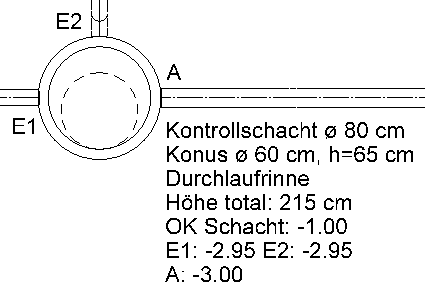
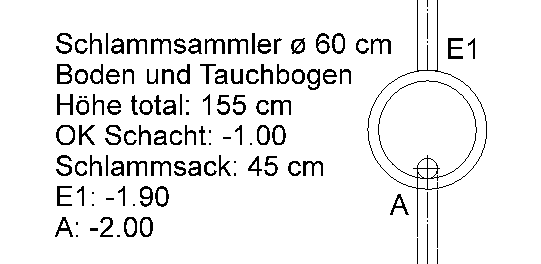
Beschriftet parametrisierte Schächte mit E1, E2 … /A für Einläufe und Auslauf sowie mit den allgemeinen Informationen des betreffenden Schachts.
Beispiele:
Texte bearbeiten:
Die Texteigenschaften sind im Textparameter SCHACHT vorgegeben und können dort jederzeit verändert werden.
| Text verschieben oder löschen: | Text ändern: |
|---|---|
| Alt + Klick auf Text | Alt + Doppelklick auf Text |
Auswertungsmanager 

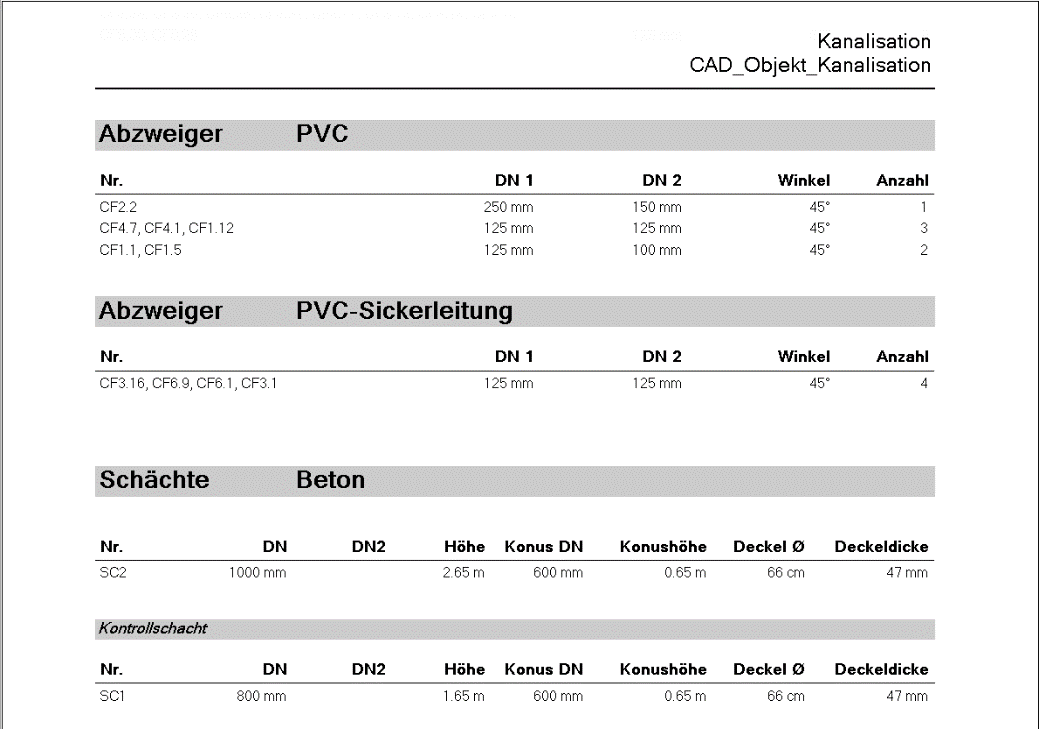
Die Funktion "Listen erstellen und drucken" generiert eine formatierte Stückliste (nach Auswertung in DB).
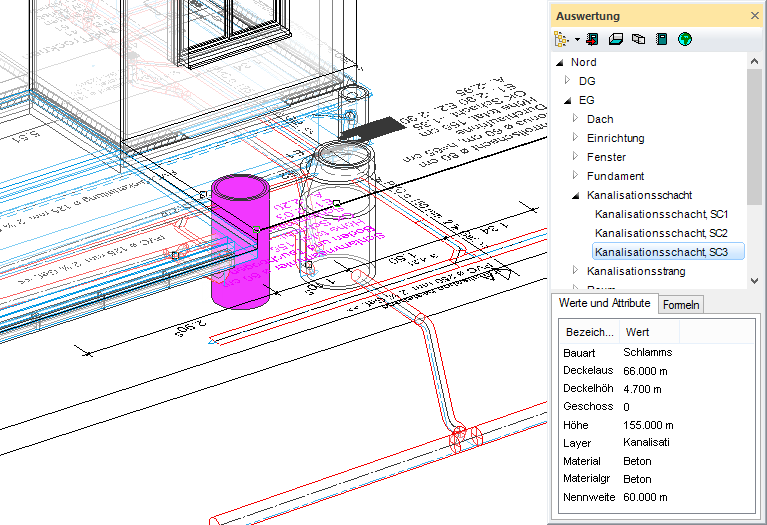
Wird ein einzelnes Element angeklickt, erscheinen dessen Werte im Eigenschaftsfeld des Auswertungsmanagers.
Kanalsohle anzeigen 
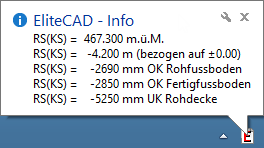
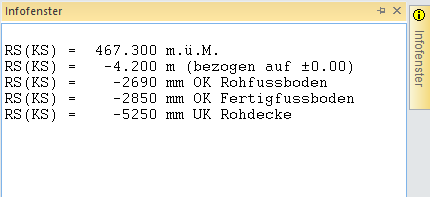
Zeigt die Höhendaten eines beliebigen Punkts auf dem Leitungs-Trassee.
Referenzplan 
Ein Referenzplan ist eine schon erstellte ELITECAD-Zeichnung, die "hinter" die eigentliche, neue Zeichnung eingefügt wird. Alle Elemente werden nur noch in einer Farbe dargestellt. Beim Zeichnen kann auf alle fangbaren Punkte in der Referenzzeichnung zugegriffen werden.
Während es für kleinere Objekte genügen mag, eine Vorlage mit Hilfslinien zu erstellen, ist es bei grösseren Kanalisationen sehr hilfreich, mit einer Referenzzeichnung zu arbeiten. Der Arbeitsaufwand ist nicht grösser als wenn die Kanalisation mit Hilfslinien vorgerissen wird.
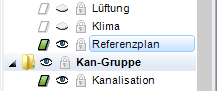
Für das Kursbeispiel wurde die Referenzzeichnung auch gleich im Layer "Referenzplan" abgespeichert. Somit kann die Zeichnung über den Layer ein- und ausgeblendet werden oder über die Maske Parameter-Ansicht.

Menü EINFÜGEN > REFERENZZEICHNUNG
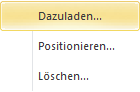
Dazuladen… - Referenzplan wird in das mitgespeicherte Geschoss gelesen Positionieren… - Referenzplan wird in das aktive Geschoss gelesen und kann zusätzlich positioniert werden Löschen… - Referenzplan löschen und deaktivieren
Ein-/Ausblenden 
In der Parameteransicht Maske kann die Sichtbarkeit eingestellt werden.

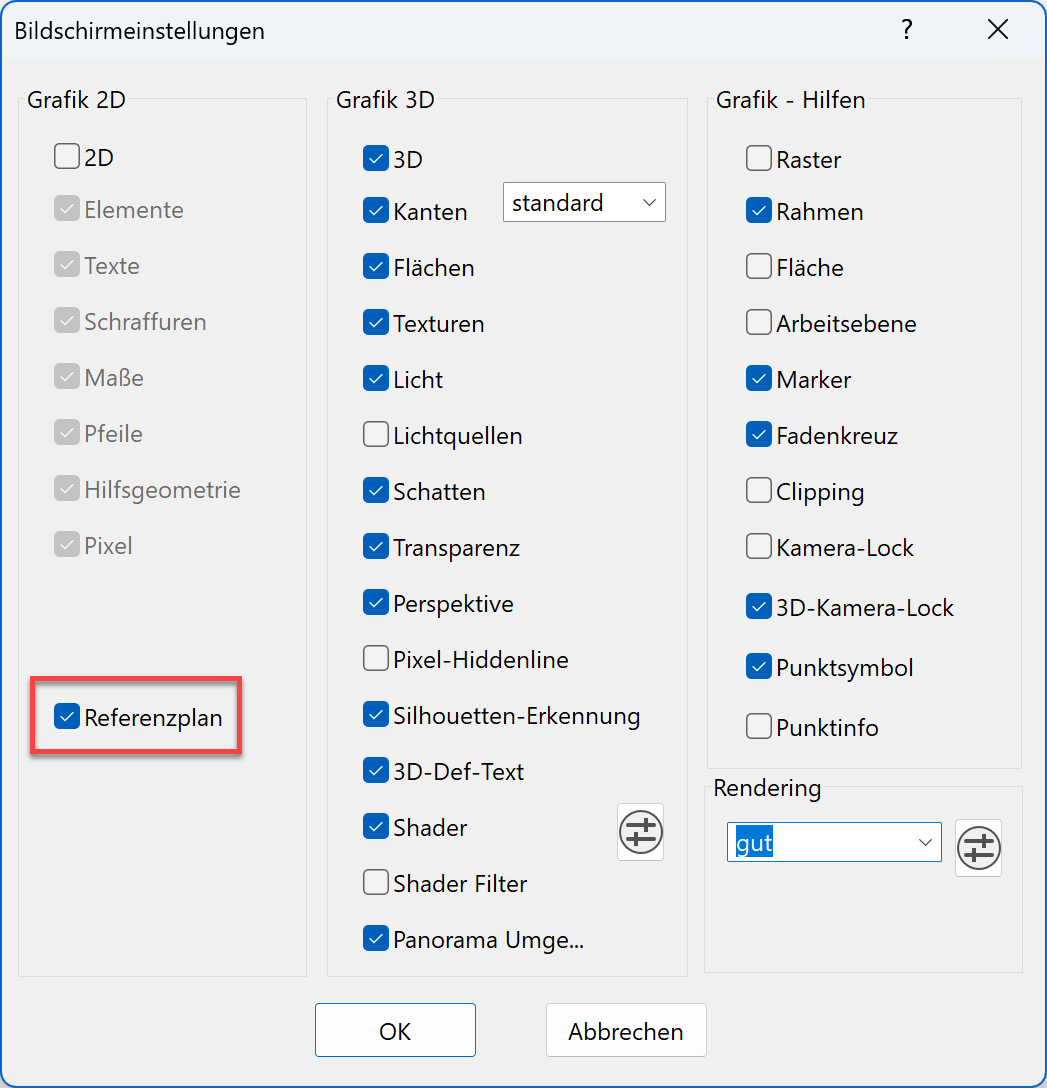
Ein: sichtbar in Bild und Druckausgabe
Aus: ausgeblendet
Einstellungen 
Menü EINSTELLUNGEN > OPTIONEN
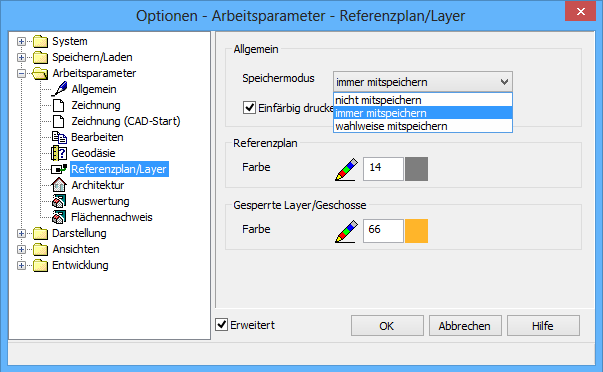
Speichermodus: do not include in save always include in save selection for inclusion in save
Farbe: Farbnummer in welcher der Referenzplan dargestellt wird