Vorbereitung 
Funktionsumfang des ELITECAD Kanalisationsmoduls 
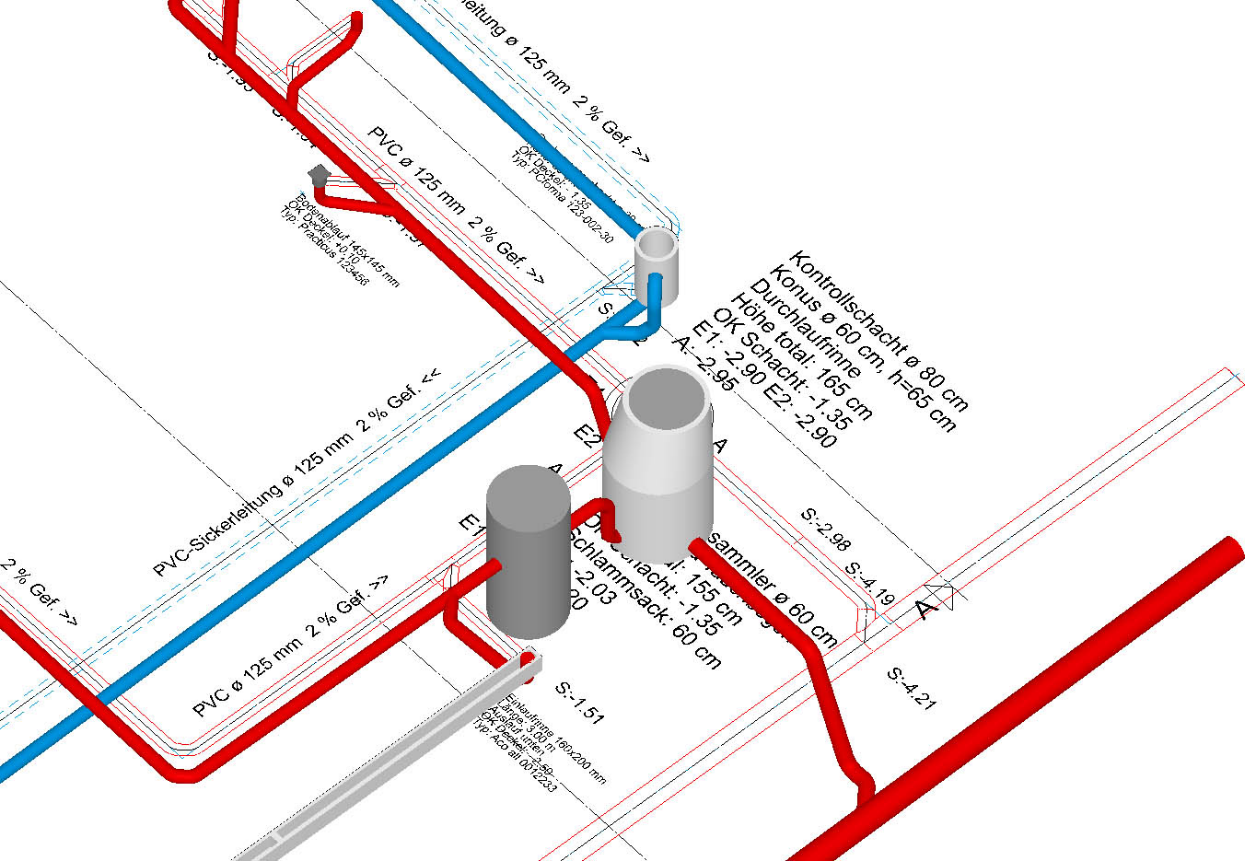
Eingabefunktionen 

- LASTPUNKT: Der höchste Punkt eines Leitungsabschnitts (z.B. Geräteanschluss, Einlauf)
- SCHACHT: Auffangbehälter am tiefsten Punkt eines Leitungsabschnitts. Typ und Abmessungen sind parametrisierbar.
- LEITUNG: Die Achse einer Leitung wird im Plan wie eine Polylinie eingegeben.
- GEFÄLLEBERECHNUNG: berechnet die Achse der Leitung im Raum mit dem angegebenen Sollgefälle. Voraussetzung: Lastpunkt und Leitungsachse sind definiert.
- STURZGEFÄLLE: Überwinden von Höhensprüngen mit gegebenem Winkel.
- HÖHE SETZEN: Definition einer verbindlichen Höhe in einem Punkt der Leitung.
- LASTPUNKTE ANHEBEN/ABSETZEN: Berechnung der senkrechten Leitungsteile abhängig vom Querschnitt. Anschliessend im 3D-Modell sichtbar.
- DREISTRICH: Generiert die Darstellung der Leitung im Grundriss und im Modell mit allen Formstücken und Kennungen.
- BESCHRIFTUNG: Generiert die Beschriftung der parametrisierten Objekte.
Automatische Funktionen 
Layer-Zuordnung aller Bestandteile, Stückliste, Höhenberechnung ab +/-0.00, Meereshöhe oder ab aktuellem Geschoss, Fehlerkontrolle.
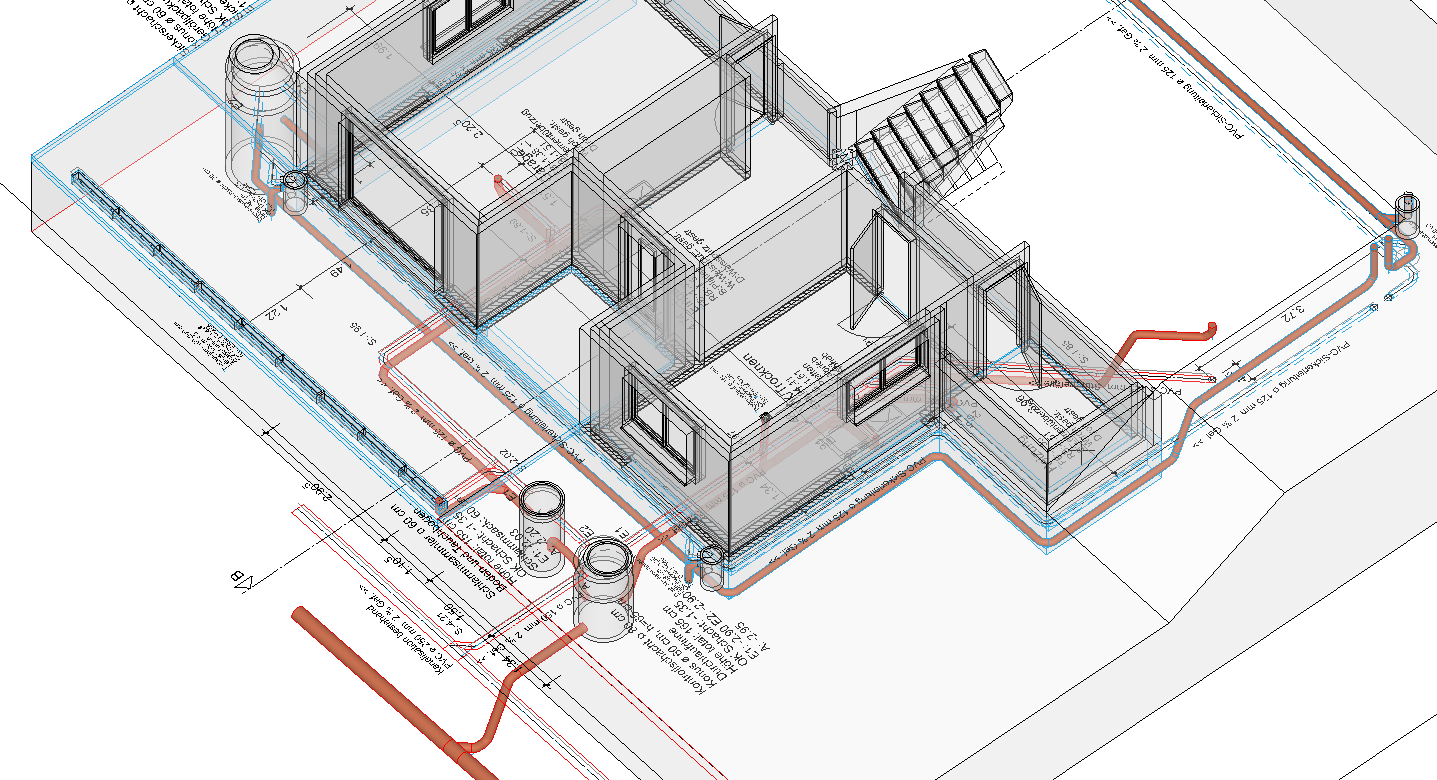
Theorie
Das Kanalisationsmodul baut auf den marktüblichen Produkten auf. Dadurch sind mögliche Nennweiten und die Form von Bauteilen wie Rohre und Schächte vorgegeben. Entsprechende Minimalwerte bei Verzweigungen werden von ELITECAD berücksichtigt.
Die Detaillierung der Verzweigung mit den erforderlichen 45°-Bögen und Anschlussstücken wird vom Kanalisationsmodul automatisch durchgeführt. Das Resultat einer mit dem Modul gezeichneten Kanalisation ist deshalb immer am automatisch generierten 3D-Modell und mit der zugehörigen Stückliste überprüfbar.
Erste Schritte 
Workshop
Bei dieser Kurseinheit beginnen Sie mit dem CAD_Objekt_Kanalisation.
Laden Sie das entsprechende Projekt.
-
Öffnen Sie die Projekteinstellungen.
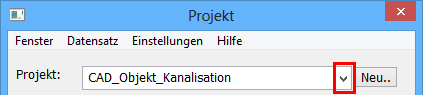
Wählen Sie das Projekt "CAD_Objekt_Kanalisation" und bestätigen Sie mit .
.
- Laden Sie die dazugehörende Modelldatei mit Menü DATEI > ÖFFNEN. Wählen Sie das Modell "Ausgangslage".
-
Menü EINFÜGEN > REFERENPLAN > DAZULADEN...
Lesen Sie die vorbereitete Zeichnung "Referenz.d" ein.
Tipp
Stellen Sie unter Menü EINSTELLUNGEN > OPTIONEN > ARBEITSPARAMETER > REFERENZPLAN die Farbe 91 ein, damit der Referenzplan besser zu erkennen ist.
-
Schalten Sie nur das Geschoss "EG" sichtbar.
Klicken Sie in der Geschossliste mit der rechten Maustaste auf "EG" und wählen Sie die Option Alleine aufbauen oder Doppelklicken Sie das Geschoss-Icon.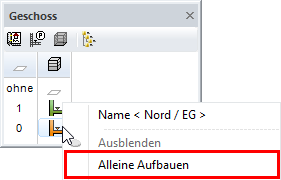
-
Über die Layerverwaltung bauen Sie nur die Layer auf, die für die nächsten Schritte nötig sind.
Das sind die Layer; Raum, Küche, Sanitär, Referenzplan und die Layergruppe KAN-Gruppe.
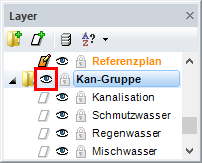
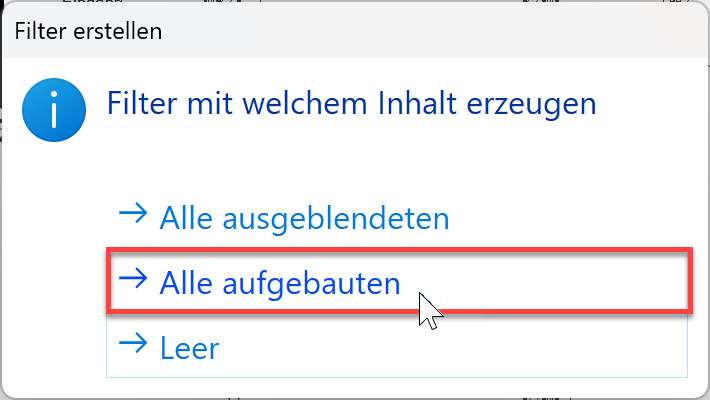
Ein Filter, der nur diese Gruppe anzeigt, kann zur späteren Verwendung erstellt werden, um die Planung zu beschleunigen.
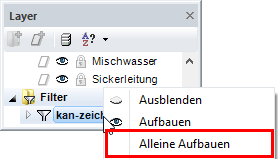
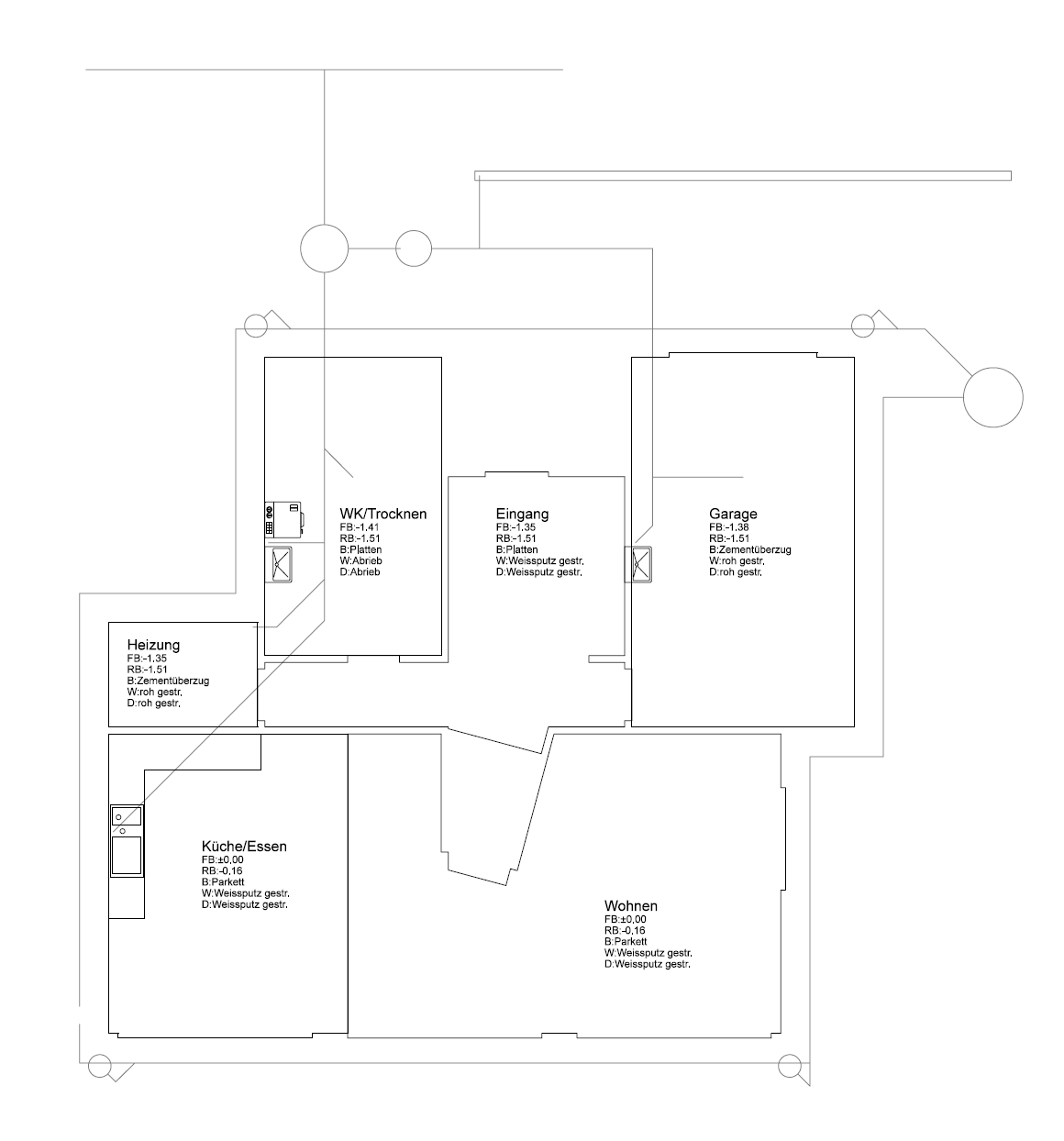
Sie sollten jetzt diese Ansicht am Bildschirm haben:
Eine ausführliche Beschreibung der Funktion Referenzplan finden Sie im Abschnitt FUNKTIONEN in dieser Kurseinheit.