Ausgabe 
Kanalisations-Schnitt 
Die mit dem Kanalisationsmodul erstellten 3D-Teile werden auch im Schnitt abgebildet.
Workshop
-
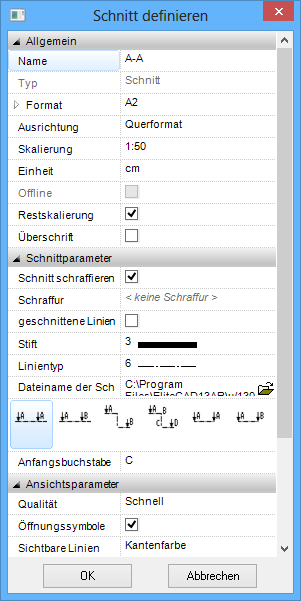
Erstellen Sie einen Längsschnitt durch die Hauptleitung entlang der Achse.
-
Der Schnitt kann mit Koten, Massen und Texten ergänzt werden.
Eine Beschreibung der allgemeinen Einstell-Möglichkeiten der Schnittfunktion finden Sie im Help Center im Kapitel Kanalisation.
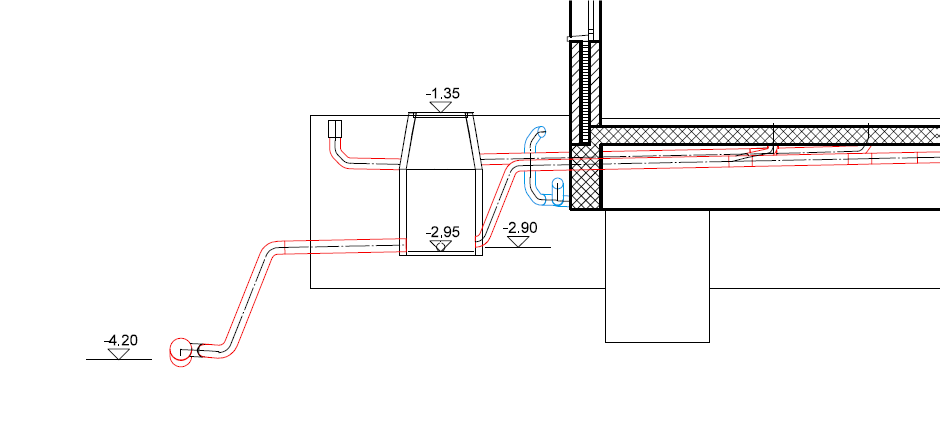
Druckausgabe 
Stift und Linientypen für die Darstellung der Kanalisationsteile sind in den Parametereinstellungen STANDARD voreingestellt und können an den eigenen Bedarf angepasst werden:
Parameter Leitung (als Beispiel)
Gleiches gilt für die Schächte.
Die Kanalisation kann mit drei verschiedenen Darstellungen der Leitungen ausgedruckt werden:
Dreistrich: Achse und Rohrwand-Linien 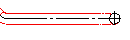
Zweistrich: Nur Umriss-Linien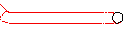
Einstrich: Nur Achse 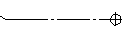
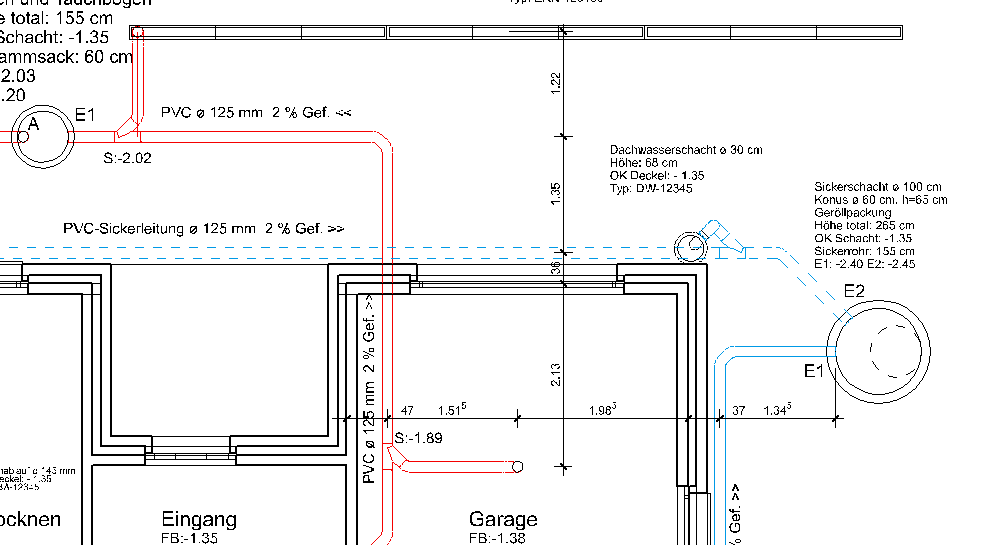
3-Strich 
004three-line-sample1
Diese Darstellung ist voreingestellt. Auf dem Beispiel wurde vor dem Drucken die Schraffur ausgeschaltet.

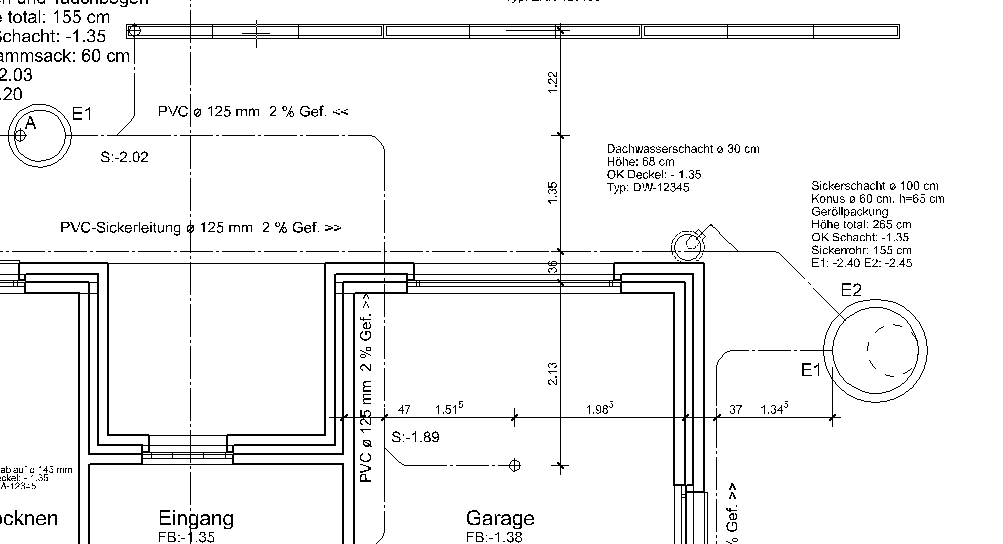
2-Strich (keine Achslinien) 
Für diese Darstellung müssen vor dem Drucken die Achslinien ausgeblendet werden:
Menü ANSICHT > LINIENTYPEN… Linientypnummer eingeben: ^6
Achtung: dadurch werden auch die Achsen der Schnittbezeichnung ausgeblendet.
Druckausgabe: 1-Strich (nur Achslinien) 
Für diese Darstellung müssen vor dem Drucken die Umrisslinien ausgeblendet werden:
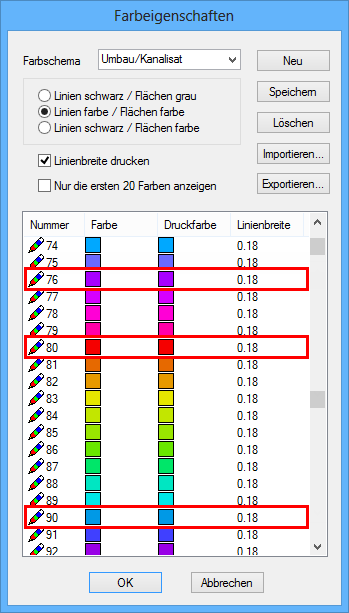
Menü ANSICHT > STIFTE… Stiftnummern eingeben: ^76, 80, 90
Wenn die Achslinien "breiter" und "farbig" gezeigt werden sollen, ist dies nicht mehr allein mit Ansichts-Einstellungen auszuführen.
Die Achslinie wird standardmässig mit Stift 5 und Linientyp 6 gezeichnet.
Diese Einstellung wird auch von vielen anderen Zeichnungsfunktionen verwendet. Um also nur die Achslinie der Kanalisation anders darzustellen, müssen die
Leitungen mit anderen Stift- und Linientypen gezeichnet werden.
Es gibt zwei Möglichkeiten:
- **Leitungen direkt mit folgenden Einstellungen konstruieren** | Stiftfarbe | Umrisslinie | Mittellinie | | :--- | :---: | :---: | | Mischwasser | 0 | 76 | | Regenwasser | 0 | 90 | | Schmutzwasser | 0 | 90 | | Sickerleitung | 0 | 80 | | Linientyp | Umrisslinie | Mittellinie | | :--- | :---: | :---: | | Mischwasser | 1 | 1 | | Regenwasser | 2 | 2 | | Schmutzwasser | 1 | 1 | | Sickerleitung | 1 | 1 | Linienbreiten für Stift-Nummern 76, 80 und 90 über Farbeigenschaften entsprechend erhöhen. {: style="width:300px;"} {: style="width:300px;"}
- **Nachträglich Stiftfarbe und Linientyp ändern** Mit der Funktion "Parameter übertragen“ können die 2D Stifte geändert werden. Diese Änderung bleibt jedoch nur so lange erhalten, bis Sie den Dreistrich erneut ausführen. {: style="width:300px;"} Entsprechenden Layer aufbauen Zur Aufnahme der Parameter, zuerst ein Polygon mit Farbe 75 und Stift 7 zeichnen. (kann nachher wieder gelöscht werden).
- **Achse ändern** Funktion PARAMETER ÜBERTRAGEN starten, auf das Polygon klicken und folgende Einstellungen vornehmen. {: style="height:32px;"} {: style="width:300px;"} !!! tip "Tipp" Die Umrisslinie könnte auf die gleiche Art geändert werden. In diesem Beispiel wurden Stift- und Linientyp der Achse geändert und die Dicke des Stifts 75 in den Farbeigenschaften auf **0.5 mm** eingestellt. {: style="width:300px;"}